
Wat is gepland laden?
Gepland laden is een functie waarmee je vaste tijdsblokken instelt waarin je Zaptec laadpaal vermogen mag leveren. Buiten deze tijdsblokken blijft de laadpaal actief, maar wordt er geen stroom aan de auto geleverd.
Gepland laden is vooral handig wanneer je wilt laden tijdens goedkopere stroomuren, piekbelasting wilt vermijden of het laden wilt beperken tot bepaalde momenten. Ook bij gedeelde installaties, zoals bedrijven, woningcoöperaties of winkelcentra, kan deze functie helpen om het laadgebruik beter te sturen.
Hoe gepland laden werkt
Wanneer gepland laden actief is, volgt de hele installatie hetzelfde ingestelde schema.
- Laden alleen binnen tijdsblokkenDe auto kan alleen laden tijdens de ingestelde tijden.
- Geen vermogen buiten het schemaBuiten het schema levert de laadpaal geen vermogen aan de auto.
- Geldt voor de hele installatieHetzelfde schema geldt voor alle laadstations binnen dezelfde installatie.
- Eerlijke stroomverdelingIn gedeelde installaties helpt gepland laden om het beschikbare vermogen beter te verdelen.
- Eco Mode volgt het schemaGebruik je Eco Mode? Dan wordt laden beperkt tot de geplande uren.
Alleen de installatie-eigenaar of een goedgekeurde servicepartner kan gepland laden inschakelen en beheren. Dit voorkomt dat individuele gebruikers het schema aanpassen in gedeelde installaties.
Gepland laden instellen in de Zaptec-app
Volg deze stappen om gepland laden in te stellen via de Zaptec-app.
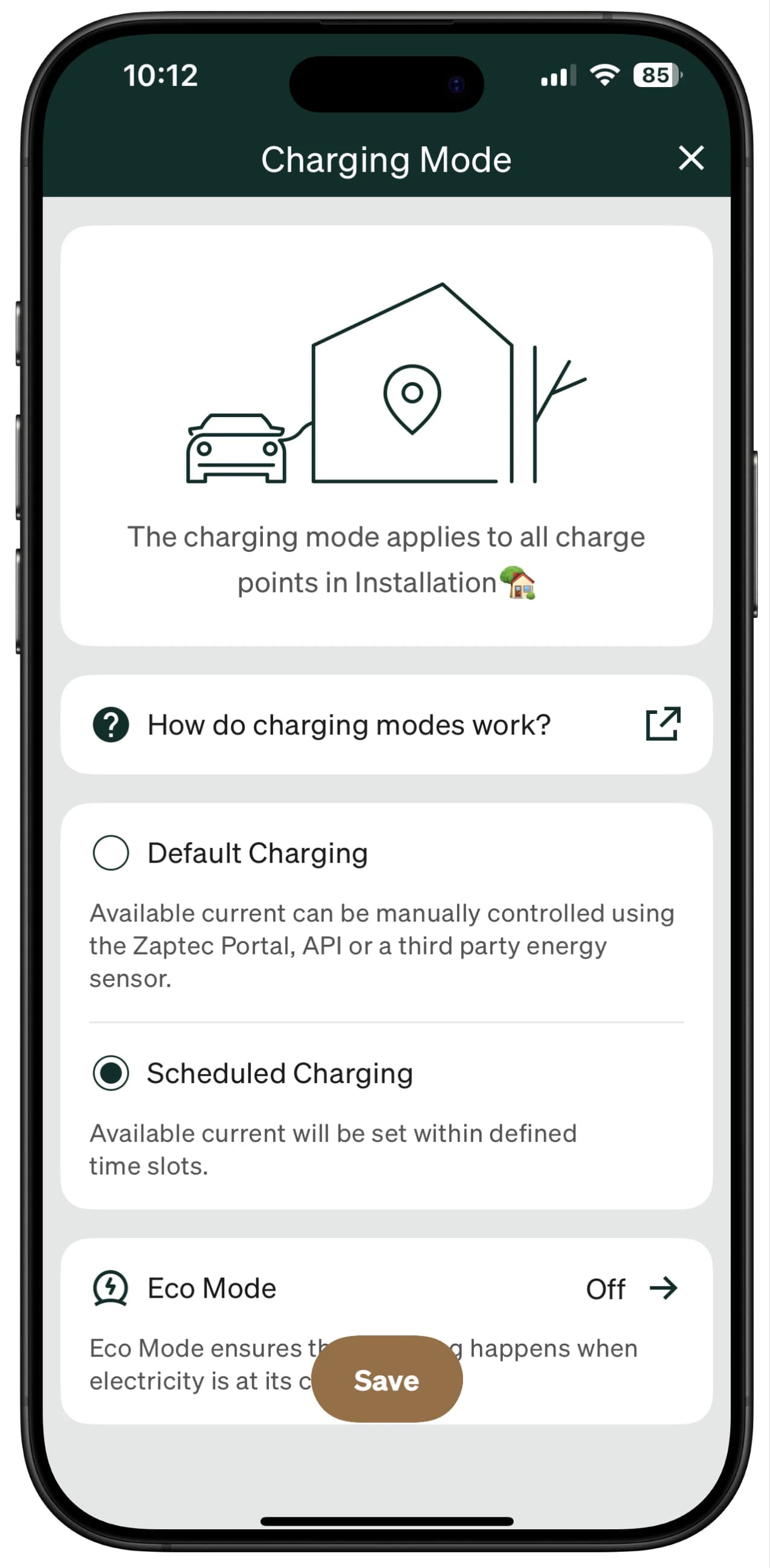
- Open de Zaptec-appOpen de Zaptec-app en zoek de juiste installatie op het dashboard.
- Ga naar LadenmodusTik op Ladenmodus om de beschikbare laadinstellingen te openen.
- Selecteer Gepland ladenKies Gepland laden en tik daarna op Opslaan.
- Configureer het schemaTik op Configureer om een nieuw laadschema aan te maken.
Een tijdsblok toevoegen
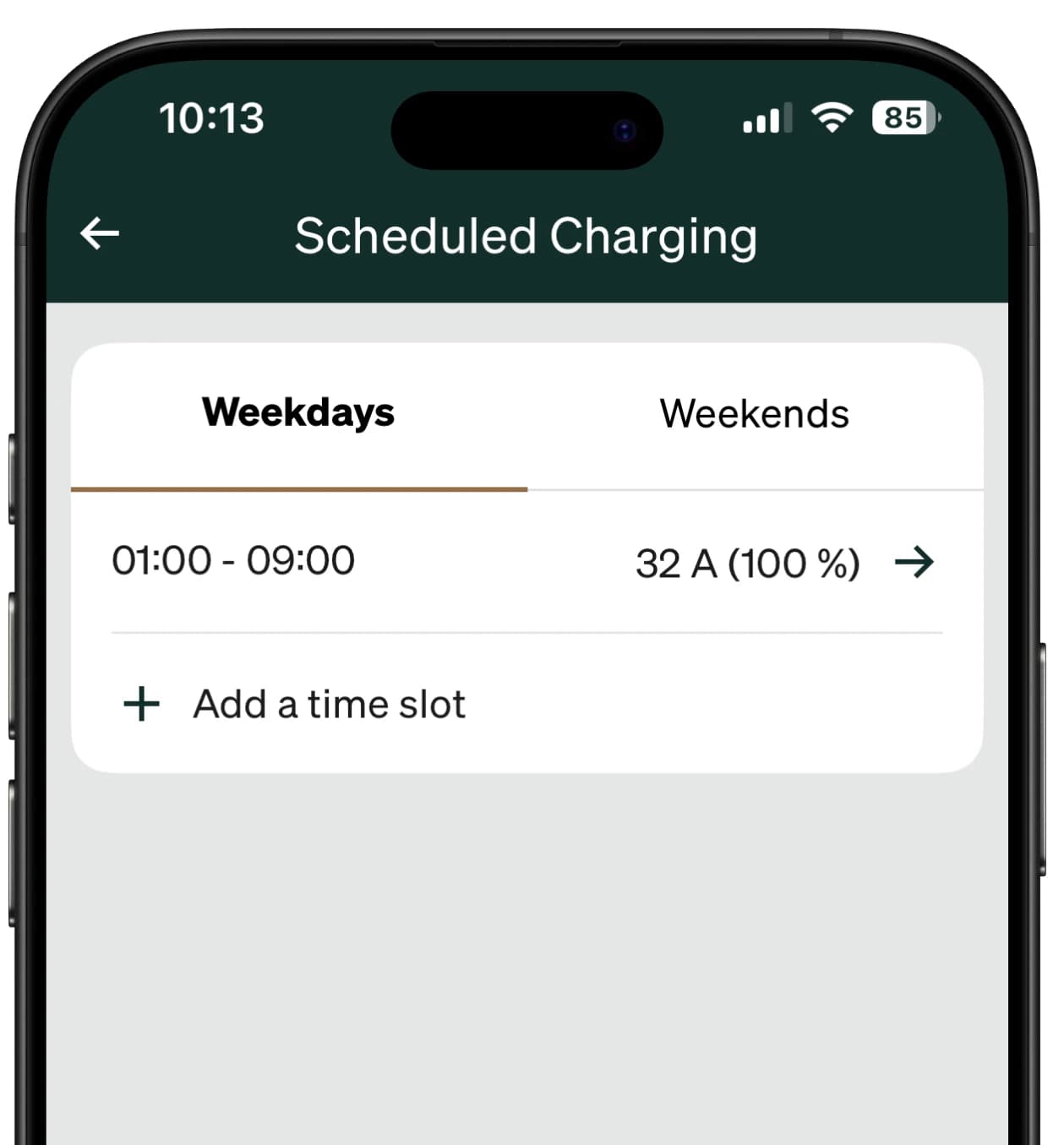
Binnen gepland laden kun je één of meerdere tijdsblokken instellen.
- Voeg een tijdsblok toeTik op Voeg een tijdsblok toe.
- Kies begin- en eindtijdStel in vanaf welk tijdstip en tot welk tijdstip de auto mag laden.
- Tik op ToevoegenSla het tijdsblok op door op Toevoegen te tikken.
- Beperk eventueel het laadvermogenGebruik Aanpassen huidige als je het laadvermogen binnen dit tijdsblok wilt beperken.
- Weekend apart instellenJe kunt optioneel een ander schema instellen voor het weekend. Standaard zijn werkdagen en weekenden hetzelfde.
- Rond af met XTik op X om het instellen van het schema af te ronden.
De maximale laadstroom hangt af van de beveiliging in je installatie. Als de installatie bijvoorbeeld is afgezekerd op 20A, kun je niet boven die waarde laden.
Wat gebeurt er tijdens een schema?
Wanneer gepland laden actief is, verandert het gedrag van de laadpaal op basis van het ingestelde schema.
- Auto verbonden, maar wachtendDe laadpaal geeft groen licht en wacht tot het ingestelde tijdsblok begint.
- Auto niet verbondenDe laadmodus toont dat gepland laden actief is.
- Tijdens het schemaDe laadpaal levert vermogen volgens de ingestelde configuratie.
- Buiten het schemaDe laadpaal blijft inactief en levert geen vermogen aan de auto.
Voorbeeld van gepland laden
Stel dat laden is ingesteld op 10A van 01:00 tot 09:00. Dan wordt de auto alleen tussen 01:00 en 09:00 geladen. Buiten deze tijden levert de laadpaal geen vermogen.
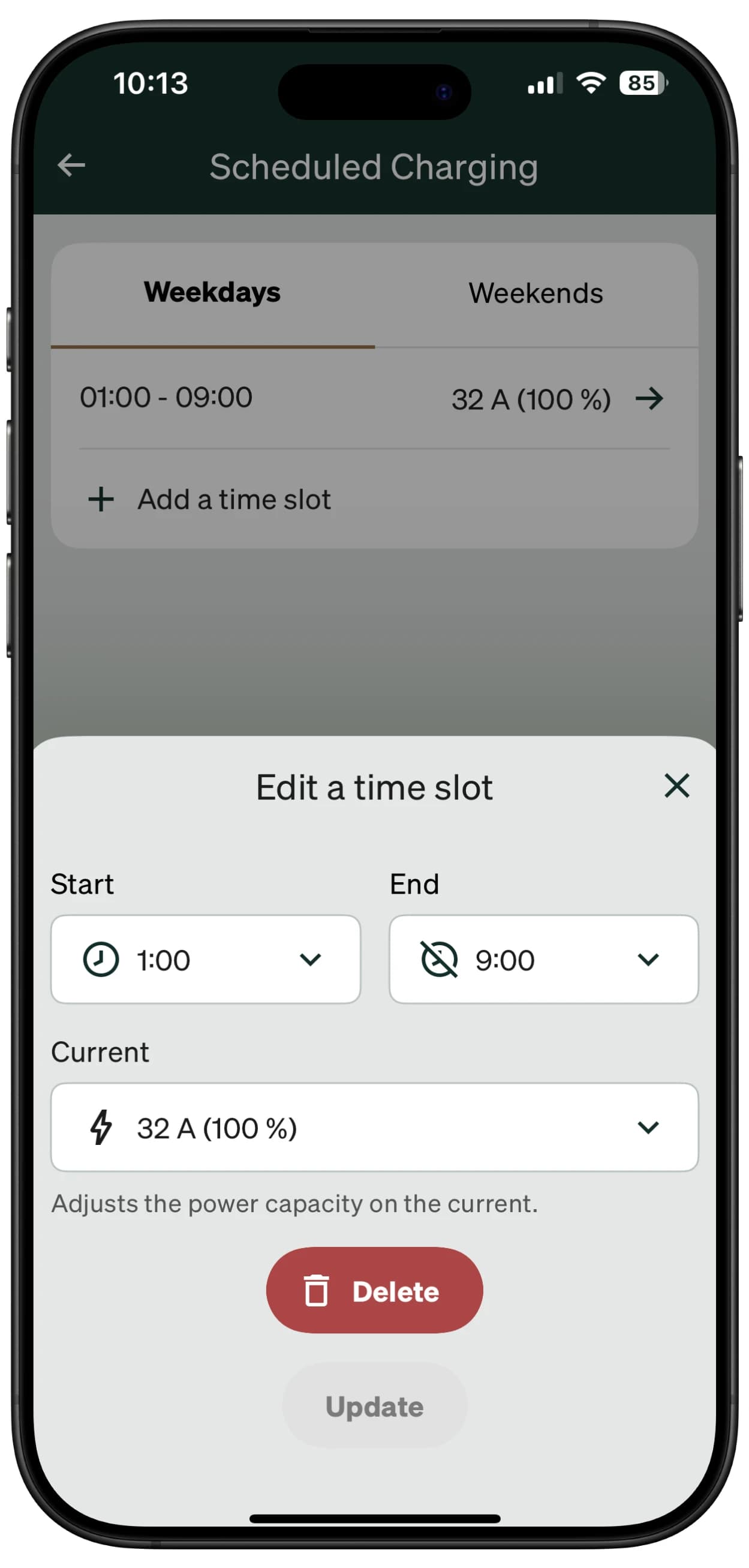
Een schema wijzigen of verwijderen in de app
Wil je een bestaand schema aanpassen of verwijderen? Dat kan direct via de Zaptec-app.
- Open LadenmodusGa vanaf het dashboard naar Ladenmodus.
- Tik op ConfigureerTik onder Gepland laden op Configureer.
- Kies een tijdsblokSelecteer het tijdsblok dat je wilt aanpassen of verwijderen.
- Wijzigingen direct actiefAanpassingen worden onmiddellijk doorgevoerd.
Gepland laden instellen via het Zaptec Portal
Voor grotere installaties kan het makkelijker zijn om laadschema's via een desktop te beheren. Dit doe je via het Zaptec Portal.
Plan laden in via het Zaptec Portal
Gebruik deze stappen om gepland laden via het Zaptec Portal in te stellen.
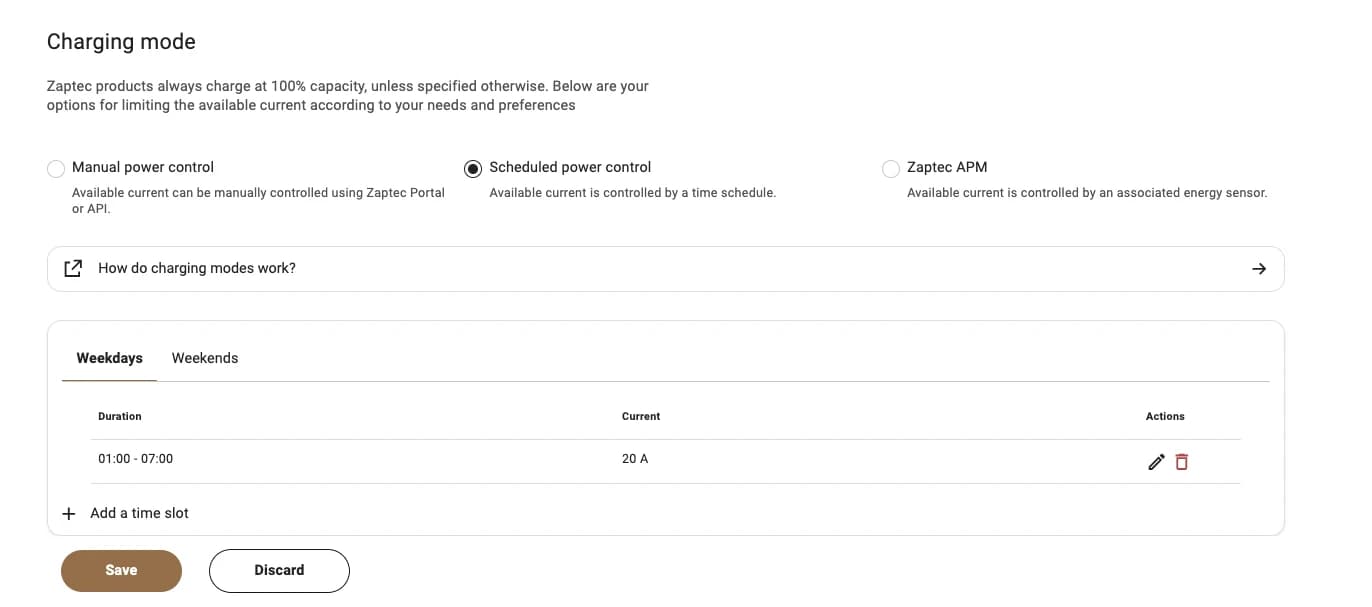
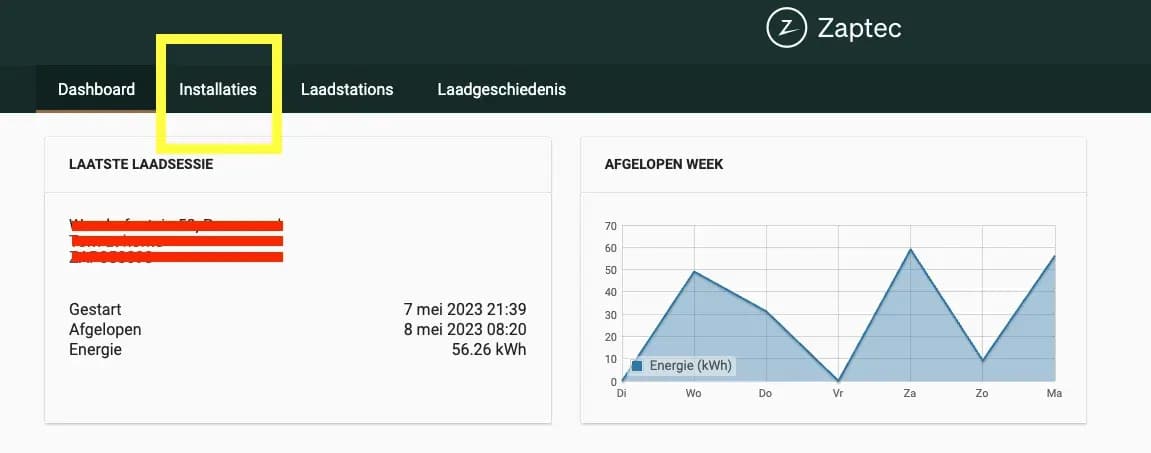
- Log in op het Zaptec PortalOpen het Zaptec Portal op je computer en log in met je account.
- Open InstallatiesGa naar de installatie waarvoor je gepland laden wilt instellen.
- Ga naar Power managementOpen Instellingen en ga daarna naar Power management.
- Schakel Gepland laden inActiveer gepland laden voor de installatie.
- Voeg een tijdsblok toeKlik op Voeg een tijdsblok toe en kies de gewenste start- en eindtijd.
- Pas het vermogen aanBeperk indien nodig het laadvermogen voor het gekozen tijdsblok.
- Stel eventueel weekendtijden inOnder het tabblad Weekend kun je afwijkende tijden voor het weekend instellen.
Wanneer gepland laden actief is, verschijnt er een klok-icoon naast de naam van de installatie. Via de Acties-kolom kun je een tijdsblok later bewerken of verwijderen.