
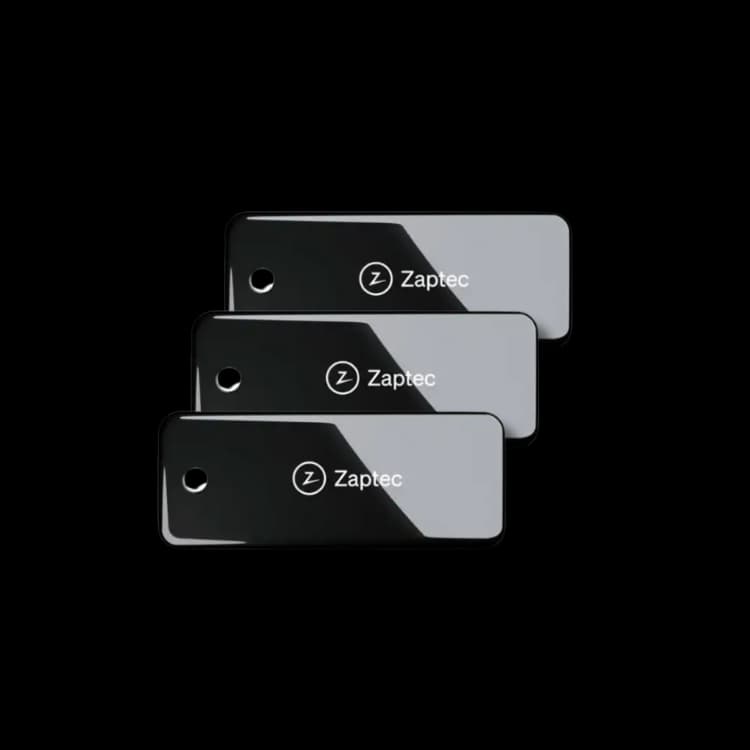
Wat is een Zaptec laadsleutel?
Een Zaptec laadsleutel is een RFID/NFC-tag waarmee een gebruiker toegang krijgt tot een laadpunt. Dit is vooral handig wanneer het laadstation is ingesteld met autorisatie. De gebruiker moet zich dan eerst aanmelden voordat het laden kan starten. Zaptec werkt met veel standaard RFID/NFC-tags, waaronder veelgebruikte MIFARE Classic type A tags.
Je hoeft niet per se een officiële Zaptec Sleutel te gebruiken. In veel gevallen werkt een bestaande compatibele RFID-tag of laadkaart ook, zolang deze door het laadstation wordt ondersteund en correct is gekoppeld aan je gebruikersprofiel.
Laadsleutel toevoegen via de Zaptec-app
Je kunt een RFID/NFC-tag eenvoudig toevoegen via de Zaptec-app op je telefoon.
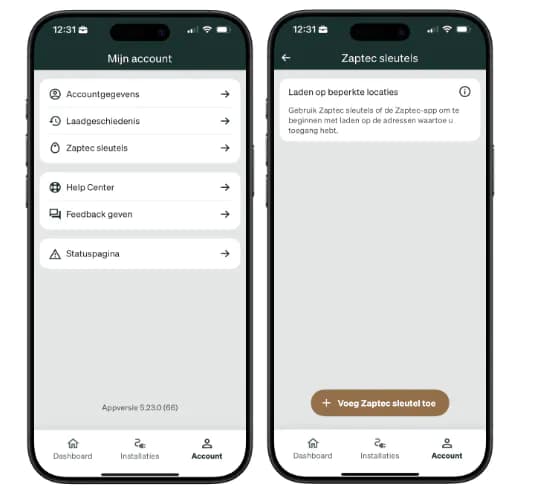
- Open de Zaptec-appOpen de Zaptec-app en ga rechtsonder naar Account.
- Ga naar Zaptec SleutelsKies vervolgens voor Zaptec Sleutel en tik op Voeg Zaptec Sleutel toe.
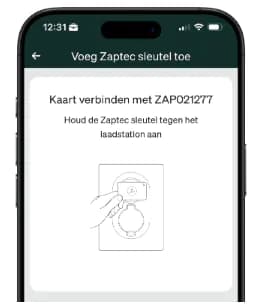
- Maak verbinding met de laderHoud je telefoon bij de lader om verbinding te maken, of selecteer de lader handmatig uit de lijst.
- Geef de tag een naamVoer een herkenbare naam in voor de tag en tik op Volgende.
- Scan de RFID/NFC-tagHoud de tag bij de lader en wacht tot je een pieptoon hoort. Daarna is de registratie afgerond.
Laadsleutel toevoegen via het Zaptec Portal
Wil je de laadsleutel liever via je computer toevoegen? Dan kan dat via het Zaptec Portal.
- Log in op het Zaptec PortalOpen het Zaptec Portal op je computer en log in met je account.
- Ga naar Mijn ProfielKlik rechtsboven op Mijn Profiel.
- Voeg een laadkaart toeKlik op Voeg Laadkaart toe of op het plusteken.
- Vul de gegevens inGeef de laadkaart een naam en voer de code van de tag in. Deze code staat meestal op de achterkant van de tag.
- Sla de registratie opKlik op Opslaan om de laadsleutel te koppelen aan je profiel.
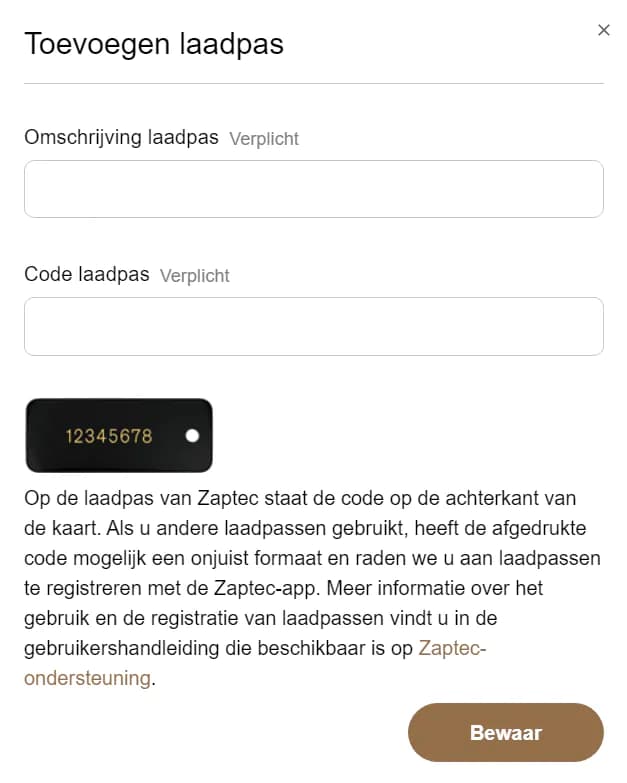
Via de Zaptec-app wordt de tagcode automatisch toegevoegd wanneer je de tag scant bij de lader. Via het Zaptec Portal moet je de code meestal handmatig invoeren.
Laadsleutel beheren of verwijderen
Na het toevoegen kun je de laadsleutel beheren via de Zaptec-app of het Zaptec Portal. Ben je een laadsleutel kwijtgeraakt? Verwijder deze dan direct uit je account, zodat iemand anders de tag niet kan gebruiken om toegang te krijgen tot je laadpunt.